Mit einfachen, kostengünstigen Hardware-Upgrades wie Regal, LED-Beleuchtung oder Vibrationsdämpfung verbesserst du Komfort, Druckqualität und Ergonomie deines 3D-Druckers.
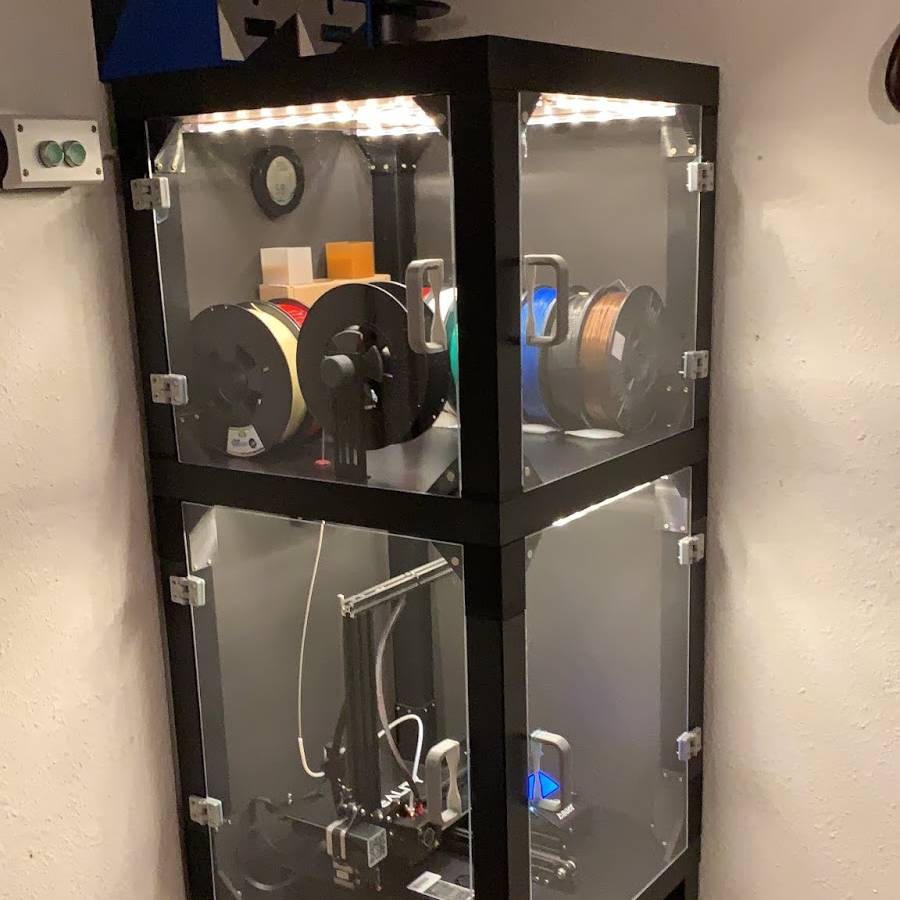
Ein stabiler Standplatz für den 3D-Drucker sorgt nicht nur für eine angenehme Arbeitshöhe, sondern auch für zusätzlichen Stauraum für Filament, Werkzeuge und Zubehör.
Ein selbstgebautes Regal kann perfekt auf die Maße des Druckers und Zubehörs abgestimmt werden – oft günstiger als Fertiglösungen.
Umsetzung:
Maß nehmen, damit der Drucker sicher und vibrationsfrei steht.
Bau mit Holzplatten, Metallregalen oder IKEA-Hacks (z. B. LACK-Tisch).
Unter dem Drucker Stauraum für Filamentboxen oder Schubladen vorsehen.
Altes Smartphone als Klipper-Display mit Xserver nutzen
Voraussetzungen
– 3D-Drucker mit Klipper Firmware (z. B. Raspberry Pi, Orange Pi oder anderer Host).
– Auf dem Host läuft ein Interface wie Mainsail oder Fluidd (Weboberfläche).
– Altes Smartphone (Android oder iOS).
– Eine App, die einen Xserver bereitstellt:
• Android: XServer XSDL oder UserLAnd
• iOS: iSH oder Remote-Desktop mit X11-Support
– W-LAN Verbindung zwischen Smartphone und Drucker-Host.
Schritt 1 – Xserver auf dem Smartphone einrichten
1. Lade im Google Play Store (Android) die App „XServer XSDL“ herunter und installiere sie.
2. Beim Start zeigt die App eine IP-Adresse und einen Port an (z. B. 192.168.0.5:6000). Diese Adresse merken.

Servidor X11, den du auf Android verwenden kannst


Schritt 2 – Host (z. B. Raspberry Pi) vorbereiten
1. Installiere Klipperscreen auf deinem Host:git clone https://github.com/jordanruthe/KlipperScreen.git
cd KlipperScreen
./scripts/KlipperScreen-install.sh
2. Setze die Display-Variable auf die IP des Smartphones:export DISPLAY=192.168.0.5:0
(IP = Smartphone IP, :0 = Display-Nummer für den Xserver)
Schritt 3 – Verbindung testen
1. Starte eine Testanwendung:xclock
Wenn auf dem Smartphone eine Uhr erscheint, ist die Verbindung erfolgreich.
2. Starte anschließend Klipperscreen:KlipperScreen
Schritt 4 – Autostart einrichten (optional)
1. Öffne auf dem Pi die Datei:nano ~/.bashrc
2. Füge am Ende folgende Zeilen ein:export DISPLAY=192.168.0.5:0
KlipperScreen &
3. Speichern und den Host neu starten. Klipperscreen startet jetzt automatisch auf dem Smartphone.
Schritt 5 – Bedienung
Das Smartphone bleibt im WLAN verbunden und zeigt Klipperscreen wie ein fest verbautes Touch-Display. Es kann dauerhaft am Drucker montiert und über USB oder Netzteil geladen werden.
Alternative
Falls die Nutzung von Xserver zu kompliziert oder instabil ist, kann man stattdessen einfach die Weboberfläche Mainsail oder Fluidd im Smartphone-Browser öffnen. Dazu muss lediglich die IP-Adresse des Drucker-Hosts im Browser eingegeben werden. Diese Lösung ist oft stabiler und hat weniger Latenz.
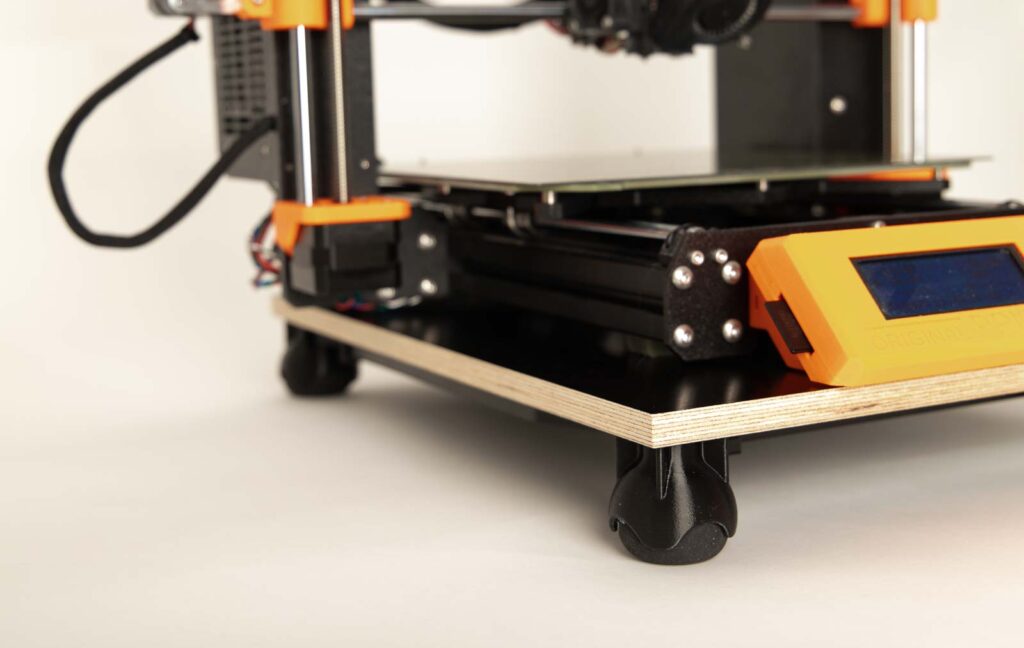
Vibrationen übertragen sich leicht auf den Tisch oder das Regal und können Druckqualität und Lautstärke beeinflussen.
Eine einfache Lösung: den Drucker auf eine schwere Bauplatte stellen und darunter Schaumstoff- oder Gummipads platzieren.
Umsetzung:
Passende Bauplatte aus Holz oder Granit wählen.
4–6 Schwingungsdämpfer (z. B. Waschmaschinenpads) oder festes Moosgummi darunter legen.
Drucker darauf platzieren, ggf. mit rutschfesten Matten sichern.

Mit Zigbee-fähigen Steckdosen oder Schaltern lässt sich der Drucker oder die Beleuchtung bequem per App oder Sprachassistent steuern.
So kannst du Geräte automatisiert ein- und ausschalten – auch in Kombination mit Druckerstart oder -ende.
Umsetzung:
Zigbee-USB-Stick oder Smart-Hub einrichten (z. B. Home Assistant oder Zigbee2MQTT).
Zigbee-Steckdosen oder -Schalter mit Drucker/LED verbinden.
Automationen in der Smart-Home-Software anlegen (z. B. „LED an bei Druckstart“).
Eine gezielte LED-Beleuchtung sorgt für optimale Sicht auf den Druck und macht auch Kamerastreams deutlich klarer.
LED-Strips oder Spots können einfach am Druckerrahmen oder im Gehäuse montiert werden.
Umsetzung:
LED-Strip (12V oder 24V) in gewünschter Länge zuschneiden.
Stromversorgung direkt vom Drucker-Netzteil oder separat über USB/Netzteil.
Optional mit Zigbee, WLAN-Controller oder Taster schalten.